Inclusión en listas de permitidos mediante DMI
El método preferido para la inclusión en listas de permitidos es mediante la integración de mensajes directos de Google.
Puedes encontrar las instrucciones de configuración de DMI aquí.
Si prefieres incluir elementos en la lista de permitidos omitiendo las IP de SMTP, continúa con la siguiente sección de esta documentación.
No necesitas incluir las IP de SMTP en la lista de permitidos una vez que hayas configurado la inyección directa de mensajes.
Inclusión en listas de permitidos mediante IP de SMTP
Parte A: Añadir direcciones IP a la lista de permitidos de correo electrónico de Google
1. Inicia sesión en tu consola de administración de Google.
2. Ve a Aplicaciones, Google Workspace y, luego, Gmail.
3. Desplázate hacia abajo hasta que veas Spam, suplantación de identidad y software malicioso y selecciónalo.
4. En la lista de permitidos de correo electrónico, introduce las direcciones IP de SMTP de NINJIO.
Parte B: Añadir direcciones IP a la puerta de enlace entrante de Google.
1. Habilita la puerta de enlace entrante y añade nuevamente las direcciones IP a las
IP de la puerta de enlace.
2. Configura la puerta de enlace entrante para que coincida con los ajustes de la
captura de pantalla siguiente y, luego, haz clic en Guardar.
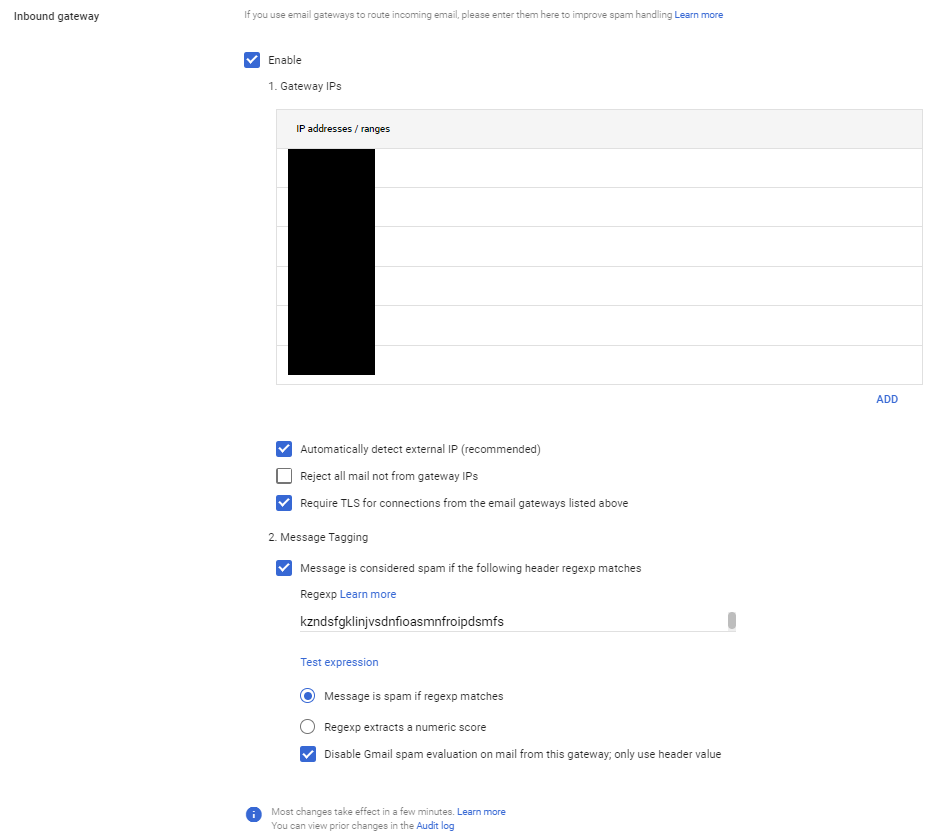
La expresión regular puede ser una cadena larga de caracteres aleatorios.
Puedes copiar el ejemplo aquí:
Kzndsfgklinjvsdnfioasmnfroipdsmfs
Parte C: Crear una regla para omitir las advertencias.
1. En la sección Spam, haz clic en el botón Configurar para crear una nueva regla.
2. Asigna a la regla el nombre “NINJIO Omitir advertencias”.
3. Marca las casillas de la imagen siguiente.
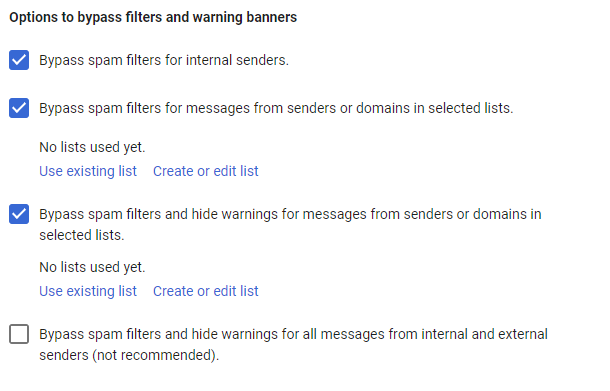
4. Haz clic en Crear o editar lista. Se te dirigirá a la página Administrar listas de direcciones.
5. Haz clic en Añadir lista de direcciones, asigna a la lista el nombre “Dominios de NINJIO”, haz clic en Añadir direcciones en bloque, copia una lista de los dominios de NINJIO y pégala en el campo Añadir direcciones en bloque. Si no tienes una lista de los dominios de NINJIO, puedes solicitarla aquí. Deja marcada la opción Requerir autenticación del remitente.
6. Haz clic en Guardar y, luego, cierra la pestaña Administrar listas de direcciones.
7. En la pestaña Spam, suplantación de identidad y software malicioso, haz clic en Crear o editar lista y añade la lista de dominios que acabas de crear.
8. Haz clic en Guardar.
Nota: las políticas pueden tardar hasta 12 horas en entrar en vigor.
Parte D: Omitir el filtro de spam de Google Workspace.
1. Como paso final, ve a la configuración de cumplimiento de Gmail.
2. Ve a la sección Cumplimiento de contenido y haz clic en el botón CONFIGURAR o AÑADIR
OTRA REGLA.
3. Aparecerá la ventana emergente “Añadir configuración”.
4. Introduce una descripción de la regla: “NINJIO Omitir spam”.
5. En el menú Mensajes de correo electrónico que se verán afectados, selecciona Entrantes.
6. En “Añade expresiones que describan el contenido que quieres buscar en cada mensaje. Si CUALQUIERA de las siguientes opciones coincide con el mensaje”, haz clic en AÑADIR.
7. En la parte superior de la ventana, cambia la opción Coincidencia simple por Coincidencia de metadatos y utiliza los siguientes ajustes. Cambia el Atributo a IP de origen. Deja el tipo de coincidencia como La IP de origen está dentro del siguiente intervalo. Añade aquí la IP de NINJIO. Repite estos pasos para cada IP.
8. Una vez que hayas completado estos pasos, haz clic en Guardar.
9. En “Si las expresiones anteriores coinciden, haz lo siguiente: Modificar mensaje”, marca Omitir el filtro de spam para este mensaje.
10. Haz clic en Guardar.
Nota: los cambios pueden tardar hasta una hora en surtir efecto.
Parte E (opcional): Incluir encabezados de correo electrónico en la lista de permitidos de Google Workspace.
1. Para incluir elementos en la lista de permitidos mediante el encabezado, ve a la configuración de cumplimiento de Gmail.
2. Ve a la sección Cumplimiento de contenido y haz clic en el botón CONFIGURAR o AÑADIR
OTRA REGLA.
3. Aparecerá la ventana emergente Añadir configuración.
4. Introduce una descripción de la regla de inclusión en la lista de permitidos.
5. En el menú Mensajes de correo electrónico que se verán afectados, selecciona las opciones Entrantes, Envío interno y Recepción interna.
6. Desplázate hacia abajo hasta Añade expresiones que describan el contenido que quieres buscar en cada mensaje. En esta sección, selecciona Si cualquiera de las siguientes opciones coincide con el mensaje. Luego, en Expresiones, haz clic en AÑADIR.
7. En la parte superior de la ventana, cambia la opción Coincidencia simple a Coincidencia de contenido avanzada y utiliza los siguientes ajustes.
• Ubicación: Encabezados completos
• Tipo de coincidencia: Contiene texto
• Contenido: (Valor de encabezado único de NINJIO [proporcionado durante el proceso de incorporación])
8. En Si las expresiones anteriores coinciden, desplázate hacia abajo hasta Spam y selecciona: Omitir el filtro de spam para este mensaje. Una vez que hayas completado estos pasos, haz clic en Guardar.
Nota: los cambios pueden tardar hasta una hora en surtir efecto.
Parte E: Probar la configuración
- Abre el portal de administración de NINJIO → Configuración → Lista de permitidos.
- En Paso 2: Enviar un correo electrónico de prueba, marca He completado los pasos de inclusión en la lista de permitidos y haz clic en Enviar correo electrónico de prueba...
- Abre el correo electrónico de prueba en tu bandeja de entrada, haz clic en el enlace incluido y haz clic en CONFIRMAR en la página que se abre.
Una vez confirmado, las campañas de phishing se desbloquearán y las campañas iniciadas anteriormente se reanudarán automáticamente.
Comentarios
0 comentarios
Inicie sesión para dejar un comentario.